
クエリコンソール
このページで解決すること
Section titled “このページで解決すること”テーブルの構造を見て、クエリを走らせ、結果を書き出す人のために画面のインターフェースを用意し、同時に一文ずつを証拠として残します。 文は書き換えずに原文のまま送ります。実行の前に監査を書き、監査が書けなければ実行しません。
- MySQL、PostgreSQL、SQL Server いずれかの資産。作り方はデータベースのコマンドラインにあります。
- その資産への接続権限。コンソールとコマンドラインは同じ接続チケットと同じゲートを通ります。
設定と使い方
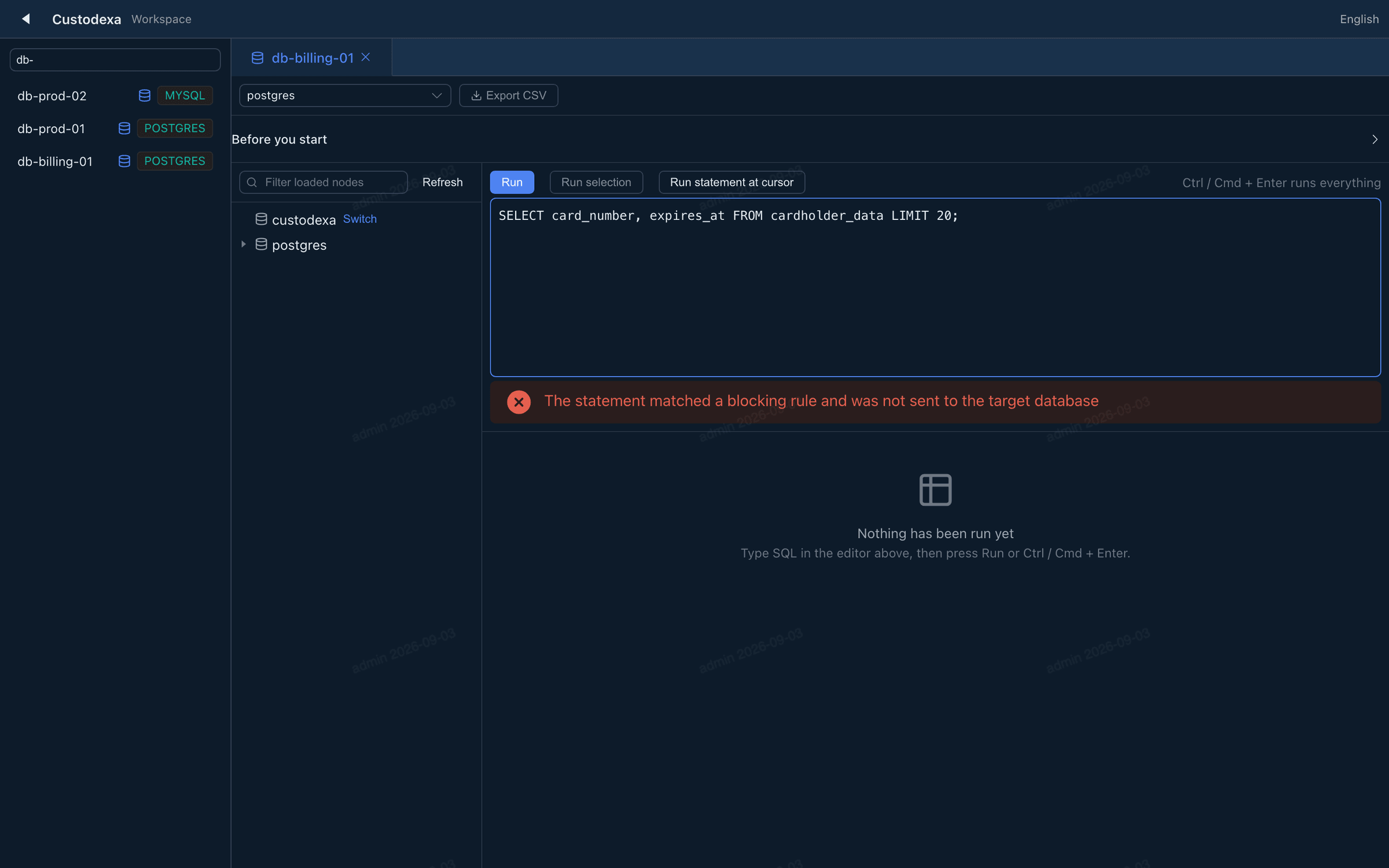
Section titled “設定と使い方”ワークスペースのサイドバーで、対応するデータベースの資産の行に「コンソール」のボタンが出ます。押すとコンソールのタブが開きます。 行そのものを押すとコマンドラインのタブが開くので、同じ資産で二種類のタブを同時に開いておけます。
画面は三つに分かれます。
- 左:データベースのツリー。層ごとに読み込み、絞り込みの欄はすでに読み込んだノードだけを絞ります。追加のクエリは送りません。
- 中:文のエディター。全体の実行、選択部分の実行、カーソルのある文の実行ができ、実行の取り消しもできます。Ctrl または Cmd と Enter で全体を実行します。
- 右:結果の表。
データベースを切り替えるときは確認が出ます。新しい接続で作り直すので、いまの接続は閉じられるからです。
セッションはひとつの接続だけを使い、接続プールも自動の再接続もありません。切れるとタブがグレーになり、エディターの文字は残ります。 結果は消え、ここから先は新しいセッションであることが示されます。切れた時点で実行中だった文については、実行の結果が分からないことを示し、 監査記録を見る入口とイベント識別子をコピーする入口を用意します。
閉じる前に確定していない文や未コミットのトランザクションがあれば、確認が出ます。
同時に開けるコンソールのセッションには上限があります。ひとり 4 本、全体で 64 本です。
つなげるデータベースを絞る
Section titled “つなげるデータベースを絞る”資産のフォームの「許可データベース」の欄に一覧を書きます。空にすると絞りません。 書いたあとはツリーに一覧の中のデータベースだけが並び、一覧の外の宛先では実行を必ず拒否します。 一覧はデータベースを並べるたび、切り替えるたび、実行の単位ごとに読み直すので、絞り込みはすぐに効きます。
結果を書き出す
Section titled “結果を書き出す”「CSV エクスポート」を押すと、いま見えている結果セットを書き出します。書き出す内容は画面に見えているものそのままで、クエリを走らせ直しません。 書き出しは「ファイルを資産からダウンロード」のポリシーキーの管理下にあり、そのつど確認し直します。 CSV では、表計算ソフトが数式として読みうるセルの先頭に単一引用符を付けます。数値だけのものは影響を受けません。この書き換えについてはダイアログに説明があります。
AI agent は管理下の MCP query ツールで承認済みのデータベース資産を照会できます。呼び出しはツール呼び出し台帳にも入り、文には同じクエリコンソールのポリシーと構造化監査が適用されます。
監査で見えること
Section titled “監査で見えること”- 実行の単位ごとにイベント識別子が付き、監査記録、サーバー側の書き起こし、書き出したファイルを貫きます。
- 文の記録には、対象のデータベース、文の原文、結果の状態、理由のコード、返した行数、影響した行数、 結果セットの数、ターゲット側のエラーコード、所要時間が入ります。
- セッションは接続の一覧、その場の監視、監査調査ビューに、他のプロトコルと並んで出ます。
- 書き起こしの記録には、実行の単位ごとの対象データベース、イベント識別子、文の原文、結果の要約が残ります。結果のデータ行は入りません。
- 書き出しの成功にはセッション、イベント識別子、件数、サイズ、内容の要約が残ります。拒否されたときはダウンロード拒否の記録が残り、 途中でストリームが切れたときは送り終えたバイト数とその要約を残します。
- 成り立たない書き出しの要求への外向きの応答はすべて同じです。本当の理由は監査にだけ入ります。